
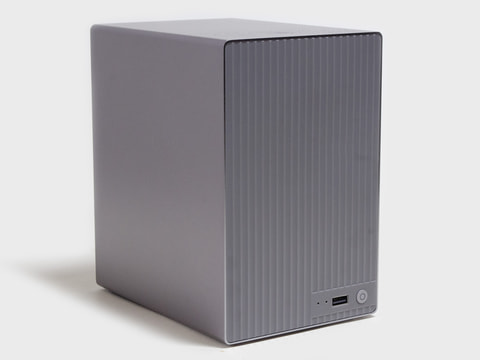
Beelinkは、N95/N150とメモリ12GB/16GB LPDDR5を搭載した2ベイNAS「ME Pro」の上位モデルとして、プロセッサとメモリを強化した4ベイNAS「ME Pro 4-Bay」の販売を開始した。編集部より実機をお送りいただきましたので、試用レポートをお届けしたいと思います。
i5-13500H/32GB、4ベイ+M.2×2のハイパワーNASを搭載!
2026年1月にBeelink社のNAS「ME Pro」のレビュー記事が掲載されました。 N95/N150プロセッサー、12GB/16GB LPDDR5メモリー、3.5インチベイを2つ搭載したコンパクトNASです。
記事の通り、デザインはシンプルです。 NASとしての性能もかなり良いです。全体的によくできた傑作です。
今回はバージョンアップしたハイエンドモデル「ME Pro 4-Bay」を紹介します。スペックはCore i5-13500H、メモリ32GB。それはミニPCです! ?ハイエンドNASになります。主な仕様は以下の通り。
| Beelink「ME Pro 4-Bay」仕様 | |
|---|---|
| プロセッサー | Core i5-13500H (12コア、16スレッド、Pコアx4、Eコアx8、最大4.7GHz、キャッシュ18MB、基本電力45W) |
| メモリ | 32GB(DDR4 SO-DIMM 16GB×2) |
| ストレージ | 500GB SSD (CT500P310SSD8)、2 M.2、4 SATA 3.5 インチ ベイ |
| OS | FygoOS(評価時1.2.0800) |
| グラフィックス | Intel Iris Xe グラフィックス / HDMI、USB4 |
| ネットワーク | 10ギガビットイーサネット、2.5ギガビットイーサネット、Wi-Fi 6E、Bluetooth 5.2 |
| インタフェース | 前面: USB 3.2 Gen 2 背面: USB 3.2 Gen 2、USB 2.0、USB4、3.5mm ジャック |
| 電源 | 150.15Wアダプター |
| サイズ/重量 | 165×121×185mm |
| 価格 | 819ドル(約12万9,800円、1ドル=約158円換算、クラウドファンディング、スーパーアーリーバード価格)/通常価格は1,169ドル(約18万5,300円) |
プロセッサーはCore i5-13500Hです。 12 コアと 16 スレッド (4 P コアと 8 E コア) を備え、クロック速度は最大 4.7 GHz です。キャッシュは 18MB、基本電力は 45W です。 DDR4 SO-DIMMスロットが2基あり、16GBのメモリーカードを2枚、計32GBを装着した。
つまりスペックだけ見れば普通のPCです。 ME Pro には、Intel N95 または N150 プロセッサと 12GB または 16GB LPDDR5 メモリが搭載されており、PC としてはローエンド構成でした。一方、本機は中核にハイエンド相当の構成を備えたメインマシンとしても使えるNASです。
画面出力にはあまり使わないと思いますが、グラフィックス用プロセッサを内蔵したIntel Iris Xe Graphicsを搭載しており、映像出力はHDMIとUSB4です。このiGPUは一部のAI推論にも使用されているようです。
ストレージ用に、内部には 2 つの M.2 スロット (空) と 4 つの 3.5 インチ ドライブ ベイがあります。さらに、システムには500GB SSD(CT500P310SSD8)が付属します。今はどうか知りませんが、昔はドライブベイにセットしたHDDにシステムをインストールするQNAPが多く、初期設定が面倒でした。このユニットはドライブをインストールせずに NAS 自体を起動できます。プリインストールOSはFygoOSです。
ネットワークは10ギガビットイーサネット、2.5ギガビットイーサネット、Wi-Fi 6E、Bluetooth 5.2。その他のインターフェイスは、前面にUSB 3.2 Gen 2、背面にUSB 3.2 Gen 2、USB 2.0、USB4、3.5mmジャックです。 150.15WのACアダプターが付属します。
サイズは165×121×185mmです。 KickstarterでのクラウドファンディングSuper Early Bird価格は約12万9,800円、通常価格は1,169ドル(約18万5,300円)。 NASとはいえ、それなりのプロセッサとメモリを搭載しているので、ミニPCと比べても遜色ないのは仕方ない。
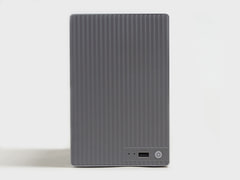
フロント。電源ボタン、USB 3.2 Gen 2
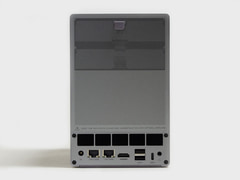
戻る。電源入力、2.5ギガビットイーサネット、10ギガビットイーサネット、HDMI、USB4、USB 3.2 Gen 2、USB 2.0、3.5mmジャック。上部パネルは磁石で止まっているだけなので、引っ張れば簡単に外れます。
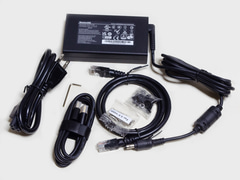
アクセサリー。 ACアダプター(150.15W)、ACケーブル、HDMIケーブル、LANケーブル、ドライブ固定ネジ、六角レンチ
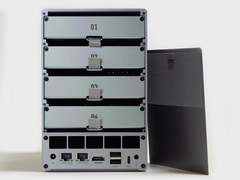
バックパネルを外したところ。ドライブベイは 4 つあり、すべて六角ネジで固定されています。
筐体はメタリックグレーでシンプルです。あまり NAS らしくないですが、かなりクールです。サイズ的にはミニPCを4台重ねた感じでしょうか。
前面には電源ボタンと USB 3.2 Gen 2 があります。背面には電源入力、2.5 ギガビット イーサネット、10 ギガビット イーサネット、HDMI、USB 3.2 Gen 2、USB 2.0、USB4、および 3.5 mm ジャックがあります。上部パネルは磁石で止まっているだけなので、引っ張れば簡単に外れます。
付属品はACアダプター(150.15W)、ACケーブル、HDMIケーブル、LANケーブル、ドライブ固定ネジ、六角レンチなど。この六角レンチが結構重要で、ドライブベイ、ロジックボード、3.5インチHDDに使われているネジは全てこのタイプです(2.5インチのみ普通のプラスネジ)。プラスネジだとネジ穴が潰れて外せなくなる可能性があるので、これでも良いのですが、ちょっと面倒です。
ロジックボードは四隅のネジを外して引き抜くと外れます。ただし、有線LANポートに指をかけて強く引っ張らない限り、簡単には外れません。
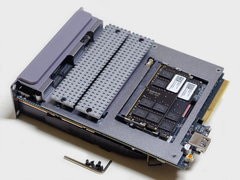
ロジックボードの取り外し。四隅の六角ネジを外し、引き抜きます。少し力を入れて引っ張らないとなかなか抜けません。
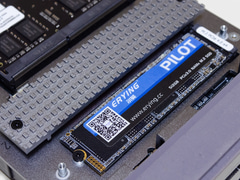
SO-DIMMスロットには16GBが2枚搭載されています。 M.2スロットが2つあり、以前キャッシュ用に使っていた512GB SSDを取り付けました。
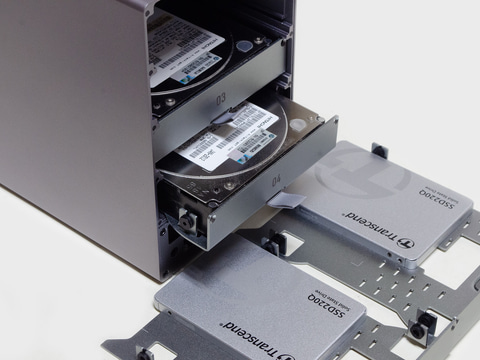
SSD/HDDの取り付け。最近ストレージの価格が高騰しているので、余った中古パーツで1TBのHDDを2台と500GBのSSDを2台取り付けました。
ロジックボードにはDDR4 SO-DIMMスロットが2つあり、16GBが2つ搭載されています。 M.2 スロットも 2 つありますが、どちらも空です。今回は手元にあった古い 512GB SSD を HDD キャッシュに使用しました。なお、このM.2に搭載されているSSDはキャッシュだけでなく通常のボリュームとしても利用できるので用途次第です。
今回の試用では、HDD 2 台と SSD 2 台を取り付けて準備は完了です。最近の価格高騰のため、使用しなくなった1TB HDDと500GB SSDを使用していましたが、後で新しい2TB HDDとすでに持っていた1TB SSDに交換しました。
起動時やエラー時のビープ音(ピーッ!)はかなり大きいです。逆に後ろから聞こえなくなると困るので、このような仕様になっているのでしょう。ファンの音やHDDのアクセス音は若干ありますが、気にならないレベルではなく、机の上に置いても問題ないかと思います。発熱に関しては、背面のスリットから温風が出ますが、それほどひどくはありません。
後述するFygoOSの無料ライセンスは、最大3ユーザー、最大4台のストレージデバイス(OSおよびキャッシュドライブを除く)までのライセンスとなります。そのため、4ベイ全てにSSD/HDDを搭載しても許容範囲内です。ただし、ロジックボード側のM.2 SSDをボリュームとして追加すると最大6台になるので、2台は使えなくなります…。
OSはNAS用のFygoOSです
初期設定の場合は、ネットワークに接続した後、http:// にアクセスします。
lsb_release -a で確認したところ、
No LSB modules are available.
Distributor ID:	Debian
Description:	Debian GNU/Linux 12 (bookworm)
Release:	12
Codename:	bookworm
と表示されました。つまり、Debian GNU/Linux 12 (bookworm) をベースにしています。 Debian 13 (trixie) はすでにリリースされているので、以前のバージョンになりますが、ここでは安定性を優先します。
まず、インストールされているドライブを確認すると、「設定」→「ハードディスク情報」で一覧が表示されます。問題なく表示されましたが、一番下の「M.2ドライブ4」はこのNASに元々搭載されていた500GB SSD(CT500P310SSD8)です。
次に、ストレージ管理を使用してボリュームを作成します。今回はドライブ構成の都合上、ミラーリングは使用せず、ドライブごとに2TB HDD(L2ARCキャッシュ512GB搭載)、1TB SSD、500GB SSDでストライピングを使用しました。
テストということもありますが、これまで色々なNASをミラーリング設定で使ってきましたが一度も故障を経験したことがなく、そのまま次の機種に移行したばかりなので大丈夫だと思いますが…でも時々故障することがあります(笑)。
これを完了すると、ファイル管理でフォルダーを作成し、SMB 経由で共有できるようになります。今回はボリューム1(2TB)にデータと写真、ボリューム3(500GB)にテンポ、ボリューム2(1TB)に作品を割り当てました。
次にやったのは、ComfyUIを実行しているAI PCからのデータ移行です。 4TB SSD には生成された画像とビデオがいっぱい入っており、一部は USB 接続の SSD に転送されました。そこで、両方のデータをボリューム 1 にコピーしました。バックアップ機能を使用しました。 USB SSD側は一度コピーすれば済むのですが、内蔵SSD側は引き続きバックアップしたいので、2つのタスクを設定して実行します。
最後に、App Storeから仮想マシン、Fygo Seek、Photos、Fygo TVをインストールしました。
ちなみに自宅LANはまだギガビットイーサネットなので、本機の2.5ギガビットイーサネットと10ギガビットイーサネットを活かしきれていないのですが、macOSに搭載して速度を計測してみました。
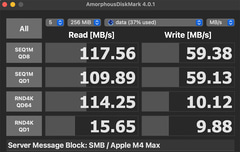
HDD + 読み取りキャッシュ付きドライブ
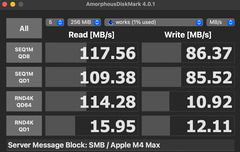
SSD SATA接続
速度は100MB/sを超えており、まずまずの結果でした。 HDDにはリードキャッシュがあるため、リードに関してはSATA SSDと同等レベルで動作していることがわかります。
もちろんスマートフォンからもアクセス可能です。今回はAndroid版のみ試しましたが、iOS版も用意されています。
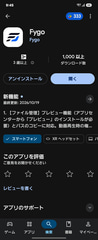
Fygoアプリ(Playストア)
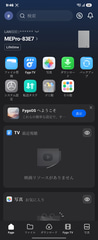
Fygoアプリを起動したところ
興味深い AI 機能は Photo です。顔を認識することで、同じ人物でグループ分けしたり(People)、場所や雰囲気が似ているものをグループ分けしたり(Smart カテゴリ)することができます。スキャンを実行すると、iGPU (Intel Iris Xe Graphics) が動作を開始し、推論に使用されていることがわかります。
モデルが何を使用しているかは不明ですが、Core i5 iGPUと32GBのメモリではあまり機能しないと思います。エンジンの選択肢は iGPU と NPU のみで、本機のプロセッサには NPU が搭載されていないため、iGPU のみ選択可能です。ここで、エンドポイントを指定して、外部の Vision 互換モデルを使用できるようにしたいと考えています。

写真
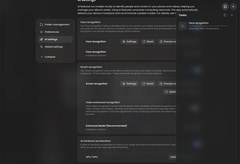
人物スキャンで AI が iGPU を使用して推論している (1/2)
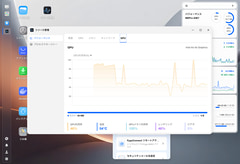
人物スキャンで AI が iGPU を使用して推論 (2/2)
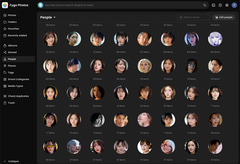
写真・人物
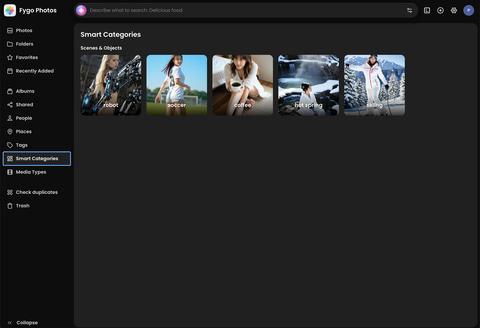
写真 / スマート カテゴリ
Fygo Seek は、Photo に似ているように見えるアプリですが、違います。 Photos は Google Photos と同じくらい使いやすいですが、Fygo Seek は同じ素材を扱いますが、コラボレーションとワークフローをより重視しています。プロジェクトの作成、口頭でシーンを説明したり過去の素材を検索したり、チームで同じバージョンをレビューしたり、混合ライブラリを「すぐに使えるセット」に整理したり、写真を選択して修正したり、クライアントに納品したりするために使用されるようです。
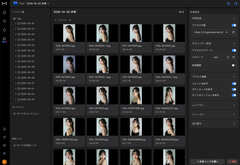
Fygo Seek の使用例としては、並べて撮影した写真を共有し、クライアントに評価してもらうことが挙げられます。

詳細表示。評価項目とステータス項目があります。
言い換えると、
- メディアをインポートする
- 評価とレビュー
- AIを活用した自然言語検索
- リビジョン管理
- 共有(外部含む)
これらの機能により、より実践的に素材を扱うことができるソフトウェアです。
なお、Fygo Seekは30日間のトライアルで利用できるほか、パーソナルプランでは1ユーザーが1プロジェクトで利用する場合は無料で利用できる。同時ユーザー数に応じて、Pro ($199)、Team ($499/年)、Business ($1,699/年)、Enterprise (問い合わせ) も利用できます。
前述したように、Beelink「ME Pro 4-Bay」はCore i5-13500Hと32GBのメモリを搭載し、ハイエンドミニPC並みのパワーを備えたNASです。 FygoOSも使いやすく、機能の一部にAIが使われているのも面白いです。
しばらくはPCを買うのは(価格的に)難しそうなので、NASなどの周辺機器をアップグレードするのも一つの選択肢です。このマシンは非常にパワーがあるので、開発用途に使えそうです。 NASから電力を供給したいユーザーはこれを使用すべきだと思います。








Leave a Reply